به روزرسانی Firmware دسته های PS5 نقش مهمی در بهبود عملکرد کنترلر، رفع مشکلات نرم افزاری و افزایش سازگاری با بازی های جدید دارد. شرکت سونی در هر بروزرسانی، قابلیت های تازه ای اضافه یا خطاهای گزارش شده توسط کاربران را اصلاح می کند. همچنین آپدیت ها باعث افزایش دقت دکمه ها و قابلیت های لمسی مانند Adaptive Triggers و Haptic Feedback می شوند.
اگر از دسته DualSense برای بازی های آنلاین یا استفاده با PC بهره می برید، آپدیت بودن دسته برای جلوگیری از قطع اتصال ناگهانی و کاهش تاخیر اهمیت بیشتری پیدا می کند. نادیده گرفتن بروزرسانی ها ممکن است باعث کاهش کیفیت تجربه بازی یا ناسازگاری با عناوین جدید شود. به همین دلیل توصیه میشود همیشه Firmware دسته خود را در آخرین نسخه نگه دارید.

به روزرسانی Firmware دسته های PS5 با کنسول PS5
به روزرسانی دسته با خود کنسول ساده ترین و سریع ترین روش محسوب می شود. ابتدا مطمئن شوید کنسول به اینترنت متصل است. سپس دسته DualSense را با کابل USB-C به PS5 وصل کنید. معمولاً در صورت وجود آپدیت جدید، پیام به روزرسانی روی صفحه ظاهر می شود و شما کافی است گزینه Update را انتخاب کنید.
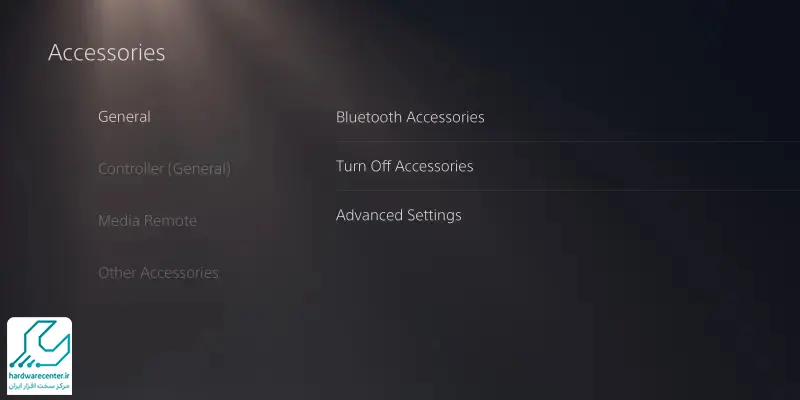
در طول فرایند آپدیت، از جدا کردن کابل یا خاموش کردن کنسول خودداری کنید تا مشکلی در نصب به وجود نیاید. اگر اعلان بروزرسانی را دریافت نکردید، می توانید با رفتن به منوی Settings و سپس Accessories وضعیت دسته را بررسی کنید. پس از پایان نصب، کنسول به صورت خودکار دسته را دوباره متصل می کند و می توانید از نسخه جدید Firmware استفاده کنید.
تعمیر دسته پلی استیشن سونی در تهران ، تحویل فوری در محل
استفاده از نرم افزار رسمی برای آپدیت دسته
سونی نرم افزاری اختصاصی برای آپدیت دسته های PS5 با کامپیوتر منتشر کرده است. برای استفاده از آن، ابتدا نرم افزار Firmware Updater را روی ویندوز نصب کنید. سپس دسته را از طریق کابل USB-C به کامپیوتر وصل نمایید تا برنامه به صورت خودکار نسخه Firmware را بررسی کند. اگر آپدیت جدیدی وجود داشته باشد، دکمه Update فعال خواهد شد.
پیش از شروع، اطمینان حاصل کنید که اینترنت پایدار دارید و باتری دسته بیش از ۳۰ درصد شارژ داشته باشد. همچنین پیشنهاد می شود در زمان نصب، از اجرای برنامه های سنگین جلوگیری نمایید. استفاده از این روش برای کاربرانی که کنسول در دسترس ندارند یا قصد به روزرسانی چند دسته را دارند بسیار کاربردی است.
آپدیت فریمور دسته های PS5 از طریق USB
اگر دسترسی به اینترنت ندارید یا اتصال دستگاه ها دچار مشکل است، آپدیت از طریق USB راهکار جایگزین و مطمئنی است. ابتدا فایل آپدیت رسمی سونی را از رایانه دانلود کنید و آن را در یک فلش USB فرمت شده در مسیر مشخص قرار دهید. سپس فلش را به کنسول PS5 وصل کرده و دسته را با کابل متصل کنید. وارد تنظیمات Accessories شده و گزینه Update را انتخاب نمایید.

توجه کنید که از فایل های غیررسمی استفاده نکنید، زیرا احتمال بروز خطا یا آسیب به Firmware دسته وجود دارد. مدت زمان آپدیت معمولاً کوتاه است، اما نباید در حین نصب کنسول یا دسته را جدا کنید. این روش بهترین گزینه زمانی است که سرعت اینترنت پایین باشد.
عیب یابی رایج هنگام به روزرسانی دسته PS5 و راهکارها
گاهی در هنگام آپدیت دسته PS5 پیام های خطا یا توقف در نصب مشاهده می شود. نخست مطمئن شوید کابل USB-C سالم و دارای انتقال داده باشد، چون برخی کابل ها فقط مخصوص شارژ هستند. اگر فرآیند بروزرسانی متوقف شد، کنسول یا کامپیوتر را ری استارت کرده و دوباره امتحان کنید. کمبود شارژ باتری نیز دلیل رایج بروز خطا است، بنابراین پیش از شروع نصب شارژ دسته را به میزان کافی افزایش دهید.
در برخی موارد ممکن است نیاز به ریست سخت افزاری دسته باشد؛ برای این کار دکمه کوچک پشت دسته را چند ثانیه فشار دهید. همچنین پیشنهاد می شود فضای ذخیره سازی کنسول را بررسی کنید تا هنگام دانلود فایل های لازم با مشکل مواجه نشوید.
به روزرسانی دستی یا خودکار
بروزرسانی خودکار برای اکثر کاربران مناسب تر است، زیرا کنسول PS5 در صورت وجود نسخه جدید به طور هوشمند پیام هشدار نمایش می دهد و نصب را سریع انجام می دهد. این روش ساده بوده و نیاز به تنظیمات اضافی ندارد. در مقابل، به روزرسانی دستی بیشتر برای کسانی توصیه می شود که چند دسته دارند یا می خواهند فایلها را ابتدا روی رایانه بررسی کنند.
کاربران حرفه ای و کسانی که اینترنت کند دارند نیز معمولاً روش دستی از طریق USB را ترجیح می دهند. در نهایت انتخاب روش به شرایط دسترسی به اینترنت، تعداد دسته ها و میزان دانش کاربر بستگی دارد. هر دو روش در صورت انجام صحیح، عملکرد مشابهی را ارائه خواهند داد و دسته را در بهترین حالت نگه می دارند.
آموزش کامل آپدیت پلی استیشن 5 به صورت آنلاین و آفلاین
نکات مهم در اپدیت فریمور
برای جلوگیری از آسیب های احتمالی در هنگام آپدیت Firmware، رعایت چند نکته ضروری است. ابتدا از پر بودن حداقل ۳۰ تا ۵۰ درصد شارژ باتری دسته مطمئن شوید تا در زمان نصب خاموش نشود. همچنین اینترنت کنسول باید پایدار باشد و در صورت استفاده از USB، فایل آپدیت حتماً از منابع رسمی دانلود شود.
به هیچ وجه دسته را از کابل جدا نکنید و کنسول را خاموش نکنید. پیشنهاد می شود دستگاه های جانبی اضافی را موقتاً قطع کنید تا فرایند سریع تر و بدون اختلال انجام شود. انجام این موارد ساده، ریسک خطا را کاهش داده و سبب نصب بی دردسر نسخه جدید Firmware خواهد شد.
چگونه پس از آپدیت مطمئن شویم فریمور به درستی نصب شده است؟
پس از پایان نصب، کنسول معمولاً پیام موفقیت آمیز بودن بروزرسانی را نمایش می دهد. اما برای اطمینان بیشتر می توانید نسخه Firmware دسته را از بخش Settings و سپس Accessories بررسی کنید. اگر شماره نسخه تغییر کرده باشد، به روزرسانی به درستی انجام شده است. تست عملکرد دکمه ها، بررسی لرزش و قابلیت های Haptic Feedback نیز راه دیگری برای اطمینان کامل است.
در بازیهایی که از Adaptive Triggers پشتیبانی می کنند، می توانید فشار ماشه ها را آزمایش کنید تا مطمئن شوید همه قابلیت ها فعال هستند. در صورت مشاهده هرگونه کندی، قطع و وصل یا پیام خطا، بهتر است فرآیند آپدیت را مجدداً تکرار کنید یا دسته را ریست کنید تا مشکل برطرف شود.
تعمیر هارد پلی استیشن در تهران ، ارائه گارانتی معتبر
بهترین زمان برای به روزرسانی Firmware دسته های PS5
بهترین زمان برای بروزرسانی زمانی است که کنسول به اینترنت پایدار متصل باشد و قصد بازی فوری ندارید. معمولاً پس از انتشار بازی های جدید یا آپدیت های مهم سیستمی، سونی نسخه تازه ای از Firmware دسته ارائه می دهد. بنابراین پیشنهاد می شود هر چند هفته یک بار بخش آپدیت ها را بررسی کنید.
اگر چند دسته دارید، برنامه ریزی کنید تا به روزرسانی همه آن ها همزمان انجام شود و از ایجاد تفاوت در عملکرد جلوگیری گردد. همچنین به کاربران حرفه ای توصیه می شود تغییرات نسخه ها را در وب سایت رسمی سونی مطالعه کنند تا با قابلیت های جدید آشنا شوند. مدیریت صحیح آپدیت به شما کمک می کند تجربه ای روان، استاندارد و بدون اختلال در بازی داشته باشید.